

📋 Table of Contents / สารบัญ
- 1. ทำงานวันละ 8 ชั่วโมง จอคอมแบบไหนดี? ทำความเข้าใจก่อนตัดสินใจ
- 2. ทำไมการเลือก จอคอม ที่เหมาะสมจึงสำคัญสำหรับคนทำงาน 8 ชั่วโมง?
- 3. 7 ปัจจัยสำคัญที่ต้องพิจารณาเมื่อเลือก จอคอม สำหรับการทำงานระยะยาว
- 4. จอคอม ที่เหมาะกับสายงานประเภทต่างๆ
- 5. การตั้งค่า จอคอม ให้เหมาะสมเพื่อสุขภาพที่ดี
- 6. สรุปและข้อเสนอแนะสุดท้ายในการเลือก จอคอม
- 7. FAQ
ทำงานวันละ 8 ชั่วโมง จอคอมแบบไหนดี? ทำความเข้าใจก่อนตัดสินใจ
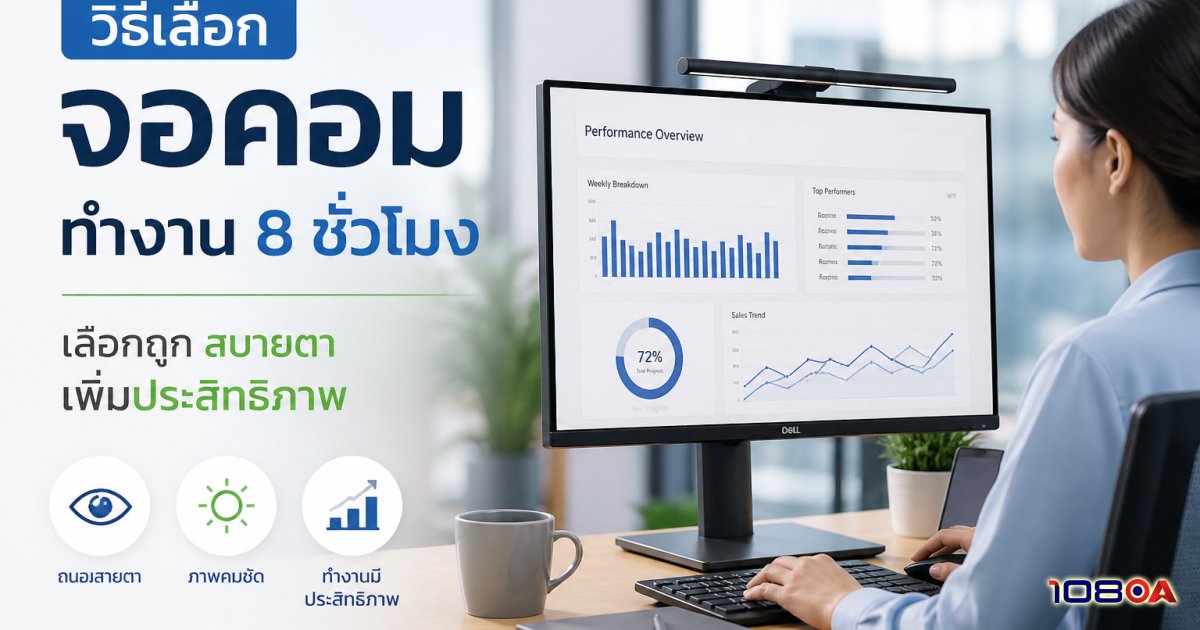
ในโลกของการทำงานยุคใหม่ การใช้เวลาหน้าจอคอมพิวเตอร์นานถึง 8 ชั่วโมงต่อวันกลายเป็นเรื่องปกติสำหรับหลายอาชีพ แต่สิ่งหนึ่งที่มักถูกมองข้ามคือ จอคอม ที่เราใช้งานอยู่ทุกวันมีผลต่อสุขภาพสายตาและประสิทธิภาพการทำงานของเราอย่างมหาศาล การเลือกจอคอมผิดอาจนำไปสู่อาการปวดตา ปวดหัว และความเมื่อยล้าเรื้อรัง ซึ่งส่งผลกระทบโดยตรงต่อคุณภาพชีวิตและการทำงานโดยรวม
บทความนี้จะเจาะลึกถึงปัจจัยสำคัญ 7 ประการในการเลือกจอคอมที่เหมาะสมที่สุดสำหรับผู้ที่ต้องทำงานหน้าจอเป็นเวลานาน. เราจะช่วยคุณทำความเข้าใจคุณสมบัติทางเทคนิคต่างๆ เพื่อให้คุณสามารถตัดสินใจได้อย่างชาญฉลาด ไม่เพียงแต่เพื่อความสบายตา แต่ยังเพื่อเพิ่มประสิทธิภาพในการทำงานให้สูงสุด.
ทำไมการเลือก จอคอม ที่เหมาะสมจึงสำคัญสำหรับคนทำงาน 8 ชั่วโมง?
การทำงานหน้าจอคอมพิวเตอร์เป็นเวลานานส่งผลกระทบต่อร่างกายหลายส่วน โดยเฉพาะดวงตาและคอ. หากเราใช้ จอคอม ที่ไม่เหมาะสม อาจเกิดปัญหาต่างๆ ตามมา เช่น:
- อาการตาล้าและตาแห้ง: เกิดจากการจ้องหน้าจอที่สว่างเกินไป มีแสงกะพริบ หรือมีแสงสีฟ้ามากเกินไป.
- อาการปวดหัวและปวดคอ: การต้องเพ่งสายตา หรือปรับท่าทางที่ไม่เหมาะสมเพื่อให้มองเห็นจอชัดเจนขึ้น.
- ประสิทธิภาพการทำงานลดลง: ความไม่สบายกายและไม่สบายตาทำให้สมาธิลดลง และต้องใช้เวลามากขึ้นในการทำงานชิ้นเดิม.
- ปัญหาสุขภาพระยะยาว: เช่น กลุ่มอาการ CVS (Computer Vision Syndrome) หรือปัญหาเกี่ยวกับกระดูกสันหลังส่วนคอ.
ดังนั้น การลงทุนใน จอคอม ที่มีคุณภาพและเหมาะสมกับการใช้งานจึงไม่ใช่แค่การซื้ออุปกรณ์ แต่เป็นการลงทุนเพื่อสุขภาพที่ดีและผลิตภาพในการทำงานที่ยั่งยืน.
7 ปัจจัยสำคัญที่ต้องพิจารณาเมื่อเลือก จอคอม สำหรับการทำงานระยะยาว
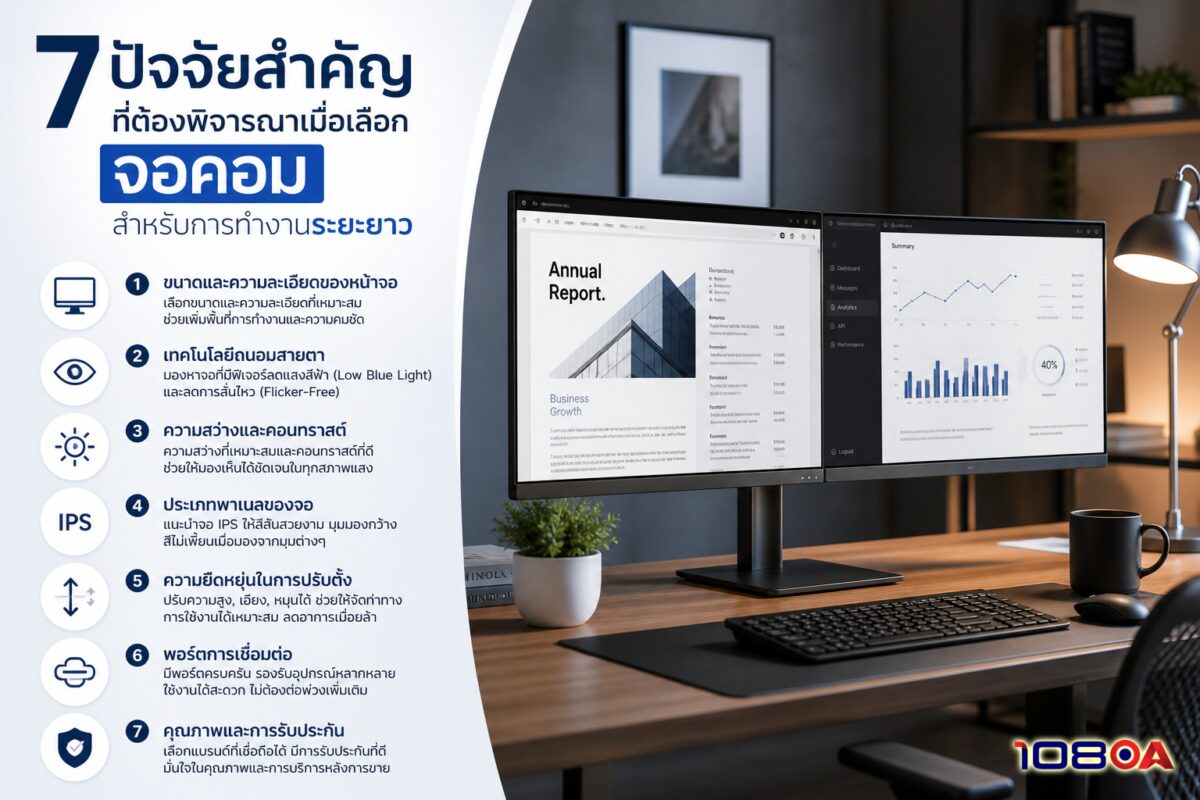
เพื่อช่วยให้คุณเลือก จอคอม ที่ใช่สำหรับตัวเอง เราได้รวบรวม 7 ปัจจัยสำคัญที่คุณควรพิจารณาอย่างละเอียดก่อนตัดสินใจซื้อ
1. ขนาดและความละเอียดของ จอคอม (Size and Resolution)
ขนาดหน้าจอและความละเอียดเป็นสองปัจจัยหลักที่ส่งผลต่อประสบการณ์การใช้งานโดยตรง
- ขนาดหน้าจอ: สำหรับงานเอกสารและงานทั่วไป ขนาด 24-27 นิ้วถือเป็นมาตรฐานที่ดี หากคุณทำงานที่ต้องเปิดหลายหน้าต่างพร้อมกัน หรือเป็นงานออกแบบที่ต้องการพื้นที่ทำงานมาก จอขนาด 32 นิ้ว หรือจอ Ultrawide (21:9) ก็เป็นตัวเลือกที่น่าสนใจ อย่างไรก็ตาม ควรพิจารณาขนาดโต๊ะทำงานและระยะห่างในการมองเห็นด้วย
- ความละเอียด (Resolution):
- Full HD (1920×1080): ยังคงเป็นที่นิยมสำหรับจอขนาดไม่เกิน 24 นิ้ว
- QHD/2K (2560×1440): เหมาะสำหรับจอขนาด 27 นิ้ว ให้ภาพคมชัดมากขึ้น มีพื้นที่ทำงานมากกว่า Full HD อย่างเห็นได้ชัด
- 4K/UHD (3840×2160): ให้ความคมชัดสูงสุด เหมาะสำหรับจอขนาด 32 นิ้วขึ้นไป หรืองานที่ต้องการรายละเอียดสูงมาก เช่น งานกราฟิก งานตัดต่อวิดีโอ อย่างไรก็ตาม การใช้ความละเอียด 4K ต้องอาศัยการ์ดจอที่รองรับและอาจต้องปรับ Scale ของ UI ในระบบปฏิบัติการเพื่อให้ตัวอักษรไม่เล็กเกินไป
ความสัมพันธ์ระหว่างขนาดและความละเอียดส่งผลต่อค่า PPI (Pixels Per Inch) ซึ่งเป็นตัวกำหนดความคมชัดของภาพ ยิ่ง PPI สูง ภาพก็จะยิ่งคมชัด อย่างไรก็ตาม PPI ที่สูงเกินไปในจอขนาดเล็กอาจทำให้ตัวอักษรมีขนาดเล็กมากจนต้องเพ่งสายตา ดังนั้น ควรเลือก จอคอม ที่มีสมดุลที่ดีระหว่างขนาดและความละเอียด
2. ประเภทของพาเนล จอคอม (Panel Type)
พาเนลคือหัวใจหลักของ จอคอม ซึ่งมีผลต่อคุณภาพของภาพ มุมมอง และความแม่นยำของสี หลักๆ มี 3 ประเภท ได้แก่:
- IPS (In-Plane Switching): เป็นที่นิยมที่สุดสำหรับงานทั่วไปและงานมืออาชีพ จุดเด่นคือให้สีที่ถูกต้องแม่นยำและมุมมองที่กว้าง ทำให้ภาพไม่ผิดเพี้ยนเมื่อมองจากด้านข้าง เหมาะสำหรับงานที่เน้นความถูกต้องของสี เช่น งานออกแบบกราฟิก งานตัดต่อ หรือแม้แต่งานเอกสารทั่วไปที่ต้องการภาพที่ดูสบายตา
- VA (Vertical Alignment): ให้คอนทราสต์ที่สูงกว่า IPS ทำให้สีดำดูดำสนิทกว่า เหมาะสำหรับการดูหนังหรืองานที่ต้องการความลึกของภาพ แต่มีมุมมองที่แคบกว่า IPS เล็กน้อย และอาจมี Ghosting Effect (ภาพซ้อน) สำหรับบางรุ่นเมื่อแสดงภาพเคลื่อนไหวเร็วๆ
- TN (Twisted Nematic): มีจุดเด่นที่เวลาตอบสนอง (Response Time) ที่รวดเร็วมาก เหมาะสำหรับนักเล่นเกม แต่มีข้อจำกัดด้านมุมมองที่แคบและความแม่นยำของสีที่ไม่ดีนัก ทำให้ไม่เหมาะกับการใช้งานทั่วไปหรืองานที่เน้นคุณภาพของสี
สำหรับผู้ที่ทำงาน 8 ชั่วโมง การเลือก จอคอม แบบ IPS จะให้ประสบการณ์ที่ดีที่สุดในแง่ของความสบายตาและความแม่นยำของสี
3. อัตราการรีเฟรชและเวลาตอบสนอง (Refresh Rate and Response Time)
หลายคนอาจคิดว่าปัจจัยเหล่านี้สำคัญเฉพาะสำหรับนักเล่นเกมเท่านั้น แต่จริงๆ แล้วมีผลต่อความสบายตาในการทำงานด้วย
- อัตราการรีเฟรช (Refresh Rate): คือจำนวนครั้งที่หน้าจออัปเดตภาพในหนึ่งวินาที หน่วยเป็น Hertz (Hz). จอทั่วไปมีอัตรา 60Hz แต่จอที่มีอัตรา 75Hz, 120Hz หรือสูงกว่านั้นจะให้การเคลื่อนไหวของเคอร์เซอร์ การเลื่อนหน้าจอ หรือการเปลี่ยนภาพที่ราบรื่นกว่า ซึ่งช่วยลดอาการตาล้าจากการมองภาพที่กระตุกได้. สำหรับงานทั่วไป 75Hz ถือเป็นจุดเริ่มต้นที่ดี
- เวลาตอบสนอง (Response Time): คือเวลาที่พิกเซลเปลี่ยนสี หน่วยเป็นมิลลิวินาที (ms). เวลาตอบสนองที่ต่ำ (เช่น 1ms, 5ms) ทำให้ภาพเคลื่อนไหวไม่เบลอ เหมาะสำหรับเกมเมอร์. สำหรับงานออฟฟิศทั่วไป จอที่มีเวลาตอบสนอง 5-8ms ก็เพียงพอแล้ว แต่ถ้าเลือกได้ 5ms หรือน้อยกว่าก็ยิ่งดี
4. เทคโนโลยีถนอมสายตาใน จอคอม (Eye Care Technology)
นี่คือหัวใจสำคัญสำหรับผู้ที่ต้องจ้อง จอคอม เป็นเวลานาน. เทคโนโลยีเหล่านี้ออกแบบมาเพื่อลดความเมื่อยล้าของดวงตา
- Flicker-Free (ปราศจากการกะพริบ): จอ LCD ทั่วไปมักใช้ PWM (Pulse Width Modulation) เพื่อควบคุมความสว่าง ซึ่งทำให้เกิดการกะพริบที่มองไม่เห็นด้วยตาเปล่า แต่สมองยังคงรับรู้ได้ และเป็นสาเหตุหนึ่งของอาการตาล้า. เทคโนโลยี Flicker-Free ช่วยลดปัญหานี้ได้เป็นอย่างดี
- Low Blue Light (ลดแสงสีฟ้า): แสงสีฟ้าจากหน้าจอเป็นที่ทราบกันว่าสามารถรบกวนการนอนหลับและอาจส่งผลเสียต่อดวงตาในระยะยาว. ฟีเจอร์ Low Blue Light จะช่วยกรองแสงสีฟ้าที่เป็นอันตรายออกไป ทำให้ภาพมีโทนสีอุ่นขึ้น ซึ่งสบายตามากกว่า
- Anti-Glare/Matte Screen (หน้าจอด้าน/ลดแสงสะท้อน): จอแบบด้านจะช่วยลดแสงสะท้อนจากสภาพแวดล้อม เช่น แสงไฟเพดาน หรือแสงแดดจากหน้าต่าง ทำให้ไม่ต้องเพ่งสายตามากเกินไป
- Adaptive Sync (เช่น FreeSync/G-Sync): แม้จะเน้นสำหรับเกมเมอร์ แต่ก็ช่วยลดอาการ Screen Tearing หรือภาพฉีกขาด ซึ่งทำให้การแสดงผลราบรื่นขึ้น และลดความเมื่อยล้าของสายตาได้เช่นกัน.
เมื่อเลือก จอคอม ควรมองหาจอที่มีเทคโนโลยีเหล่านี้ครบถ้วน เพื่อสุขภาพตาที่ดีที่สุด
5. ความสว่างและความแม่นยำของสี (Brightness and Color Accuracy)
ความสว่างที่เหมาะสมเป็นสิ่งสำคัญสำหรับการทำงาน
- ความสว่าง (Brightness): จอคอมควรมีความสว่างที่ปรับได้หลากหลาย โดยทั่วไป 250-350 nits ก็เพียงพอสำหรับสภาพแวดล้อมสำนักงานทั่วไป หากห้องมีแสงจ้ามาก อาจต้องการจอที่มีความสว่างสูงกว่า แต่สิ่งสำคัญคือการปรับความสว่างให้เหมาะสมกับสภาพแสงในห้องของคุณ ไม่สว่างจ้าเกินไปจนแสบตา และไม่มืดเกินไปจนต้องเพ่ง
- ความแม่นยำของสี (Color Accuracy): สำหรับงานทั่วไป จอที่มี sRGB coverage 99-100% ก็เพียงพอแล้ว แต่สำหรับงานที่เน้นความถูกต้องของสี เช่น กราฟิกดีไซน์ ตัดต่อวิดีโอ หรือถ่ายภาพ ควรเลือกจอที่รองรับ DCI-P3 หรือ Adobe RGB และสามารถ Calibrate สีได้
บาง จอคอม ยังมาพร้อมเซ็นเซอร์วัดแสงรอบข้าง (Ambient Light Sensor) ที่ช่วยปรับความสว่างหน้าจอให้เหมาะสมกับสภาพแสงในห้องโดยอัตโนมัติ ซึ่งเป็นฟีเจอร์ที่ดีเยี่ยมสำหรับความสบายตา
6. พอร์ตเชื่อมต่อและฟังก์ชัน Ergonomics
การเชื่อมต่อและขาตั้งที่ปรับได้เป็นสิ่งจำเป็นสำหรับประสบการณ์การทำงานที่ราบรื่น
- พอร์ตเชื่อมต่อ:
- HDMI และ DisplayPort: เป็นพอร์ตมาตรฐานสำหรับการเชื่อมต่อวิดีโอ
- USB-C: เป็นพอร์ตที่สำคัญมากในปัจจุบัน เพราะสามารถส่งทั้งภาพ เสียง ข้อมูล และจ่ายไฟได้ด้วยสายเส้นเดียว เหมาะสำหรับผู้ใช้แล็ปท็อปที่ต้องการลดความยุ่งเหยิงของสายเคเบิลบนโต๊ะทำงาน
- USB Hub: จอคอมบางรุ่นมีพอร์ต USB-A ในตัว ทำให้สามารถเชื่อมต่ออุปกรณ์เสริม เช่น คีย์บอร์ด เมาส์ หรือไดรฟ์ USB ได้โดยตรงจากจอ
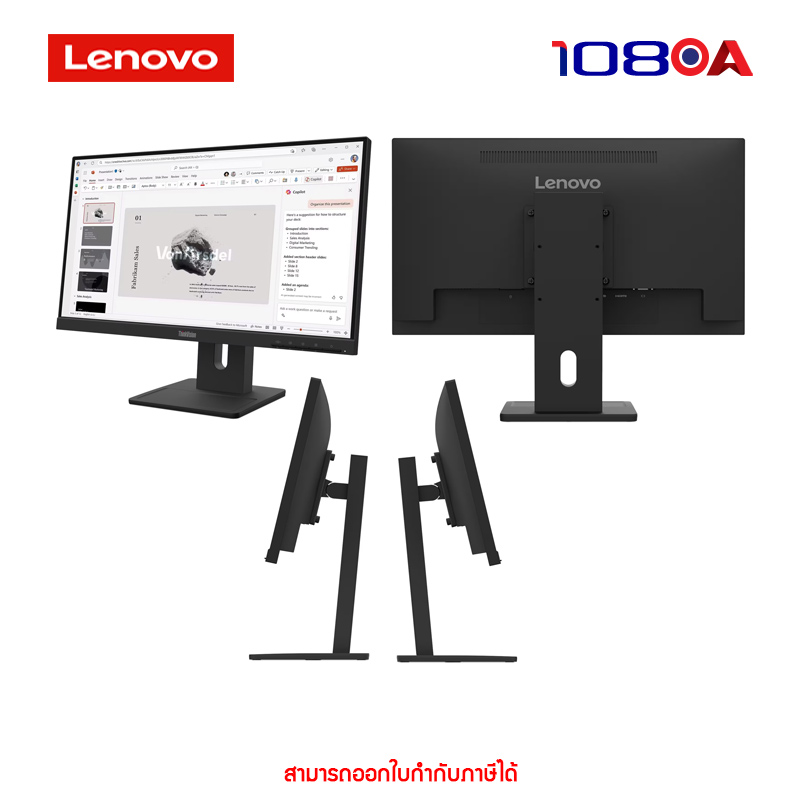
- Ergonomics (การยศาสตร์): จอคอม ที่ดีควรมีขาตั้งที่สามารถปรับได้หลายทิศทาง:
- ปรับความสูง: เพื่อให้ขอบบนของจออยู่ในระดับสายตาหรือต่ำกว่าเล็กน้อย
- ปรับเอียง (Tilt): เพื่อลดแสงสะท้อนและปรับมุมมองให้สบายที่สุด
- ปรับหมุน (Swivel): เพื่อให้สามารถแชร์หน้าจอให้เพื่อนร่วมงานดูได้ง่าย
- ปรับหมุนแนวตั้ง (Pivot): เหมาะสำหรับนักเขียนโปรแกรม หรือผู้ที่ต้องการอ่านเอกสารยาวๆ ในแนวตั้ง
- รองรับ VESA Mount: หากขาตั้งเดิมไม่ตอบโจทย์ การรองรับ VESA Mount จะทำให้คุณสามารถใช้แขนจับจอคอม (Monitor Arm) เพื่อปรับตำแหน่งจอได้อย่างอิสระและประหยัดพื้นที่บนโต๊ะทำงาน
7. การออกแบบและความสวยงาม
แม้จะไม่ใช่ปัจจัยหลักด้านประสิทธิภาพ แต่การออกแบบก็มีส่วนสำคัญต่อบรรยากาศการทำงาน
- ขอบจอที่บาง (Thin Bezels): ช่วยให้จอคอมดูทันสมัย และเหมาะกับการตั้งค่าแบบหลายจอ (Multi-Monitor Setup) เพราะรอยต่อระหว่างจอจะบางลง ทำให้ภาพดูต่อเนื่องมากขึ้น.
- การจัดเก็บสายเคเบิล (Cable Management): จอคอมบางรุ่นมีการออกแบบที่ช่วยซ่อนสายเคเบิล ทำให้โต๊ะทำงานดูเป็นระเบียบเรียบร้อย.
- วัสดุและสี: ควรเลือกให้เข้ากับการตกแต่งภายในห้องทำงานของคุณ เพื่อสร้างสภาพแวดล้อมที่น่าทำงาน.
จอคอม ที่เหมาะกับสายงานประเภทต่างๆ
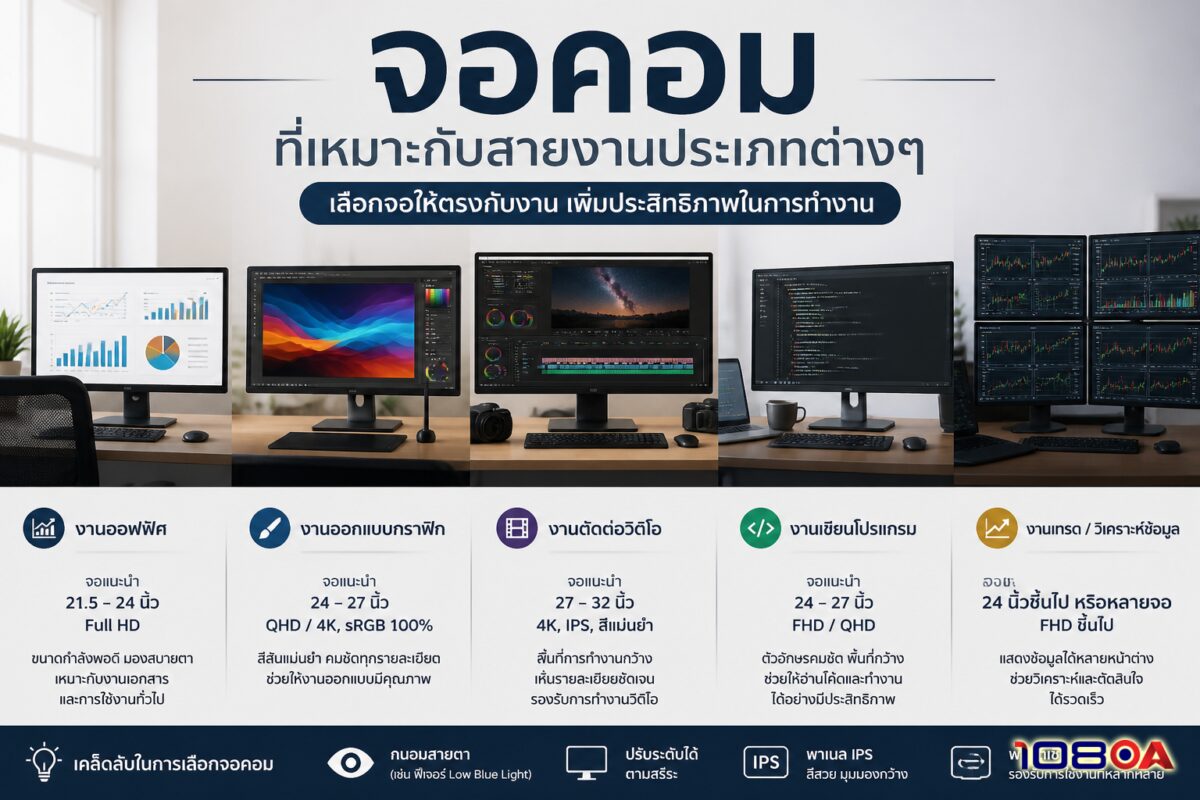
จอคอม ที่ดีที่สุดสำหรับคุณขึ้นอยู่กับประเภทของงานที่คุณทำ
จอคอม สำหรับงานเอกสารทั่วไป/ธุรการ
สำหรับงานที่เน้นการพิมพ์ การอ่านเอกสาร และการใช้โปรแกรมสำนักงาน จอคอม ขนาด 24-27 นิ้ว ความละเอียด Full HD หรือ QHD (สำหรับ 27 นิ้ว) แบบ IPS ที่มีเทคโนโลยี Flicker-Free และ Low Blue Light ก็เพียงพอแล้ว เน้นขาตั้งที่ปรับได้เพื่อความสบาย
จอคอม สำหรับนักเขียน/โปรแกรมเมอร์
นักเขียนและโปรแกรมเมอร์มักต้องการพื้นที่ทำงานที่กว้างขวาง จอคอม ขนาด 27-32 นิ้ว ความละเอียด QHD หรือ 4K จะช่วยให้เปิดหน้าต่างโค้ดหรือเอกสารหลายหน้าต่างพร้อมกันได้ง่ายขึ้น จอ Ultrawide ก็เป็นตัวเลือกที่ดีเยี่ยม และการปรับหมุนแนวตั้ง (Pivot) จะช่วยให้อ่านโค้ดยาวๆ ได้สะดวกขึ้น. ควรเน้นจอ IPS ที่มีคุณสมบัติถนอมสายตา.
จอคอม สำหรับนักออกแบบกราฟิก/ตัดต่อวิดีโอ
นี่คือกลุ่มที่ต้องการความแม่นยำของสีและความละเอียดสูงสุด จอคอม ขนาด 32 นิ้วขึ้นไป ความละเอียด 4K หรือ 5K พร้อมการรองรับพื้นที่สีที่กว้าง (เช่น DCI-P3 95%+) และความสามารถในการ Calibrate สีเป็นสิ่งจำเป็น นอกจากนี้ จอ IPS คือตัวเลือกเดียวที่ควรพิจารณา.
จอคอม สำหรับผู้บริหาร/นักวิเคราะห์ข้อมูล
ผู้บริหารและนักวิเคราะห์ข้อมูลมักต้องดูข้อมูลจำนวนมาก จอคอม ขนาด 27-32 นิ้ว ความละเอียด QHD หรือ 4K หรือการใช้จอหลายจอ (Multi-Monitor Setup) เป็นเรื่องปกติ จอ Ultrawide ก็สามารถเพิ่มประสิทธิภาพในการแสดงข้อมูลได้มาก ควรเน้นจอที่มีพอร์ตเชื่อมต่อหลากหลายและฟังก์ชัน Ergonomics ที่ดี
การตั้งค่า จอคอม ให้เหมาะสมเพื่อสุขภาพที่ดี
การมี จอคอม ที่ดีนั้นเป็นเพียงครึ่งทาง อีกครึ่งหนึ่งคือการตั้งค่าและการใช้งานอย่างถูกต้องเพื่อสุขภาพที่ดีในระยะยาว
- ความสูงและระยะห่าง: วางจอคอมให้ขอบบนของจออยู่ในระดับสายตาหรือต่ำกว่าเล็กน้อย ระยะห่างที่เหมาะสมคือประมาณหนึ่งช่วงแขน (50-70 ซม.)
- แสงสว่างในห้อง: ควรมีแสงสว่างในห้องที่เพียงพอและสม่ำเสมอ หลีกเลี่ยงการวางจอคอมโดยให้แสงส่องจากหน้าต่างเข้าที่หน้าจอโดยตรง หรือให้แสงส่องเข้าตาโดยตรง
- การพักสายตา: ใช้กฎ 20-20-20: ทุก 20 นาที พักสายตา 20 วินาที โดยมองไปที่วัตถุที่อยู่ห่างออกไป 20 ฟุต (ประมาณ 6 เมตร). นอกจากนี้ ควรลุกขึ้นยืดเส้นยืดสายทุกๆ 1-2 ชั่วโมง
- การปรับตั้งค่าสีและความสว่างของจอ:
- ความสว่าง: ปรับความสว่างของ จอคอม ให้เหมาะสมกับแสงในห้อง ไม่สว่างจ้าหรือมืดเกินไป
- อุณหภูมิสี: สำหรับการทำงานในเวลากลางวัน สามารถใช้อุณหภูมิสีปกติ (6500K) แต่ในช่วงเย็นหรือกลางคืน ควรปรับให้มีอุณหภูมิสีที่อุ่นขึ้น (ลดแสงสีฟ้า) เพื่อเตรียมพร้อมสำหรับการนอนหลับ
- ค่า Contrast: ปรับให้เหมาะสมกับการมองเห็นของคุณ ไม่สูงหรือต่ำเกินไป
- ทำความสะอาดจอ: หมั่นเช็ดทำความสะอาด จอคอม เพื่อขจัดฝุ่นและรอยเปื้อนที่อาจทำให้ภาพไม่ชัดเจนและต้องเพ่งสายตา
การปฏิบัติตามคำแนะนำเหล่านี้จะช่วยลดความเมื่อยล้าของสายตาและเพิ่มความสบายในการทำงานหน้าจอคอมพิวเตอร์ได้อย่างมีนัยสำคัญ
สรุปและข้อเสนอแนะสุดท้ายในการเลือก จอคอม
การเลือก จอคอม ที่เหมาะสมสำหรับการทำงานวันละ 8 ชั่วโมง ไม่ใช่แค่เรื่องของความหรูหรา แต่เป็นการลงทุนที่สำคัญสำหรับสุขภาพ ประสิทธิภาพ และความสุขในการทำงานของคุณ. จากปัจจัยทั้ง 7 ประการที่เราได้กล่าวถึง ไม่ว่าจะเป็นขนาดและความละเอียด, ประเภทพาเนล, อัตราการรีเฟรช, เทคโนโลยีถนอมสายตา, ความแม่นยำของสี, พอร์ตเชื่อมต่อ, ฟังก์ชัน Ergonomics และการออกแบบ ล้วนมีบทบาทในการสร้างประสบการณ์การทำงานที่ดีที่สุด
ก่อนตัดสินใจซื้อ จอคอม ลองพิจารณาถึงประเภทงานที่คุณทำเป็นหลัก งบประมาณที่มี และสภาพแวดล้อมการทำงานของคุณ. หากเป็นไปได้ ลองไปทดลองดูจอจริงที่ร้านค้า เพื่อสัมผัสถึงความแตกต่างของภาพและฟังก์ชันการปรับแต่งต่างๆ. อย่าลืมว่า จอคอมที่ดีที่สุดคือจอที่ทำให้คุณรู้สึกสบายตาที่สุด ลดความเมื่อยล้า และช่วยให้คุณทำงานได้อย่างมีประสิทธิภาพตลอดทั้งวัน
การเลือกจอคอมที่ ‘ถูก’ อาจหมายถึงการลงทุนที่สูงขึ้นเล็กน้อยในตอนแรก แต่ผลตอบแทนที่ได้คือสุขภาพสายตาที่ดีขึ้น อาการเมื่อยล้าที่ลดลง และประสิทธิภาพการทำงานที่เพิ่มขึ้น ซึ่งคุ้มค่าอย่างแน่นอนในระยะยาว
FAQ
ทำงาน 8 ชั่วโมง ควรใช้ จอคอม ขนาดเท่าไหร่ดีที่สุด?
สำหรับงานทั่วไป จอคอมขนาด 24-27 นิ้ว ถือเป็นขนาดที่เหมาะสม หากต้องการพื้นที่ทำงานมากขึ้น หรือเปิดหลายหน้าต่างพร้อมกัน จอขนาด 32 นิ้ว หรือจอ Ultrawide ก็เป็นทางเลือกที่ดี แต่ต้องคำนึงถึงระยะห่างในการมองและขนาดโต๊ะทำงานด้วย
เทคโนโลยี Flicker-Free และ Low Blue Light ใน จอคอม จำเป็นแค่ไหน?
จำเป็นอย่างยิ่งสำหรับผู้ที่ต้องทำงานหน้าจอคอมพิวเตอร์เป็นเวลานาน เทคโนโลยี Flicker-Free ช่วยลดอาการตาล้าจากการกะพริบที่มองไม่เห็น ส่วน Low Blue Light ช่วยกรองแสงสีฟ้าที่อาจรบกวนการนอนหลับและส่งผลเสียต่อดวงตา การมีทั้งสองคุณสมบัตินี้จะช่วยถนอมสายตาได้เป็นอย่างดี
จอคอม แบบ IPS, VA, TN แตกต่างกันอย่างไร และควรเลือกแบบไหน?
IPS ให้สีที่ถูกต้องแม่นยำและมุมมองกว้าง เหมาะสำหรับงานทั่วไปและงานที่เน้นสี. VA ให้คอนทราสต์สูง สีดำสนิท เหมาะกับการดูหนัง. TN มีเวลาตอบสนองเร็ว เหมาะสำหรับเกมเมอร์ แต่สีไม่แม่นยำ. สำหรับการทำงาน 8 ชั่วโมง ควรเลือกจอคอมแบบ IPS เพื่อความสบายตาและความถูกต้องของสี
การปรับขาตั้งของ จอคอม มีความสำคัญอย่างไร?
สำคัญมากเพื่อ Ergonomics (การยศาสตร์) ที่ดี ขาตั้งที่ปรับความสูง เอียง หมุน และปรับหมุนแนวตั้งได้ ช่วยให้คุณจัดตำแหน่งจอคอมให้อยู่ในระดับสายตาและมุมมองที่เหมาะสม ลดอาการปวดคอ บ่า และไหล่ ซึ่งเป็นสิ่งจำเป็นสำหรับผู้ที่ต้องนั่งทำงานเป็นเวลานาน
ควรลงทุนกับ จอคอม ที่มีพอร์ต USB-C หรือไม่?
ควรอย่างยิ่ง โดยเฉพาะถ้าคุณใช้แล็ปท็อปที่มีพอร์ต USB-C พอร์ตนี้สามารถส่งทั้งภาพ เสียง ข้อมูล และจ่ายไฟได้ด้วยสายเส้นเดียว ทำให้โต๊ะทำงานเป็นระเบียบเรียบร้อย ลดความยุ่งยากในการเชื่อมต่อ และเพิ่มความสะดวกสบายในการใช้งาน
หากท่าน สนใจ จอคอม หรือยังไม่แน่ใจว่าเอ๊ะรุ่นไหนกันนะ ลองเข้าดูสินค้าได้ที่ : https://108oa.co.th/ ที่เหมาะสมกับพนักงานของเราก็สามารถทักทายเข้ามาที่ เฟสบุคซ์ ของเราได้เลยทีมงานใจดีแนะนำให้ได้ หรือหากท่านต้องการสอบถามข้อมูลเพิ่มเติมสามารถติดต่อได้ที่ 02-410-4488

