


📋 Table of Contents / สารบัญ
- 1. บทนำ: ทำไมคอมพิวเตอร์ของคุณถึงทำงานช้าลงทุกวัน?
- 2. 1. พื้นที่จัดเก็บข้อมูลเต็ม: ตัวการเงียบที่ทำให้คอมทำงานช้า
- 3. 2. โปรแกรมที่ทำงานเบื้องหลังมากเกินไป: สูบพลังงานจนคอมทำงานช้า
- 4. 3. มัลแวร์และไวรัส: ผู้บ่อนทำลายความเร็วที่ทำให้คอมทำงานช้า
- 5. 4. ซอฟต์แวร์และไดรเวอร์ล้าสมัย: ลดประสิทธิภาพจนคอมทำงานช้า
- 6. 5. ฮาร์ดแวร์ที่เสื่อมสภาพหรือไม่เพียงพอ: สาเหตุถาวรของคอมทำงานช้า
- 7. บทสรุป: ก้าวข้ามปัญหาคอมทำงานช้าและเรียกคืนประสิทธิภาพ
- 8. FAQ
บทนำ: ทำไมคอมพิวเตอร์ของคุณถึงทำงานช้าลงทุกวัน?
ในปัจจุบัน ปัญหาที่หลายคนต้องเผชิญคือ “คอมทำงานช้า” ลงทุกวัน ไม่ว่าจะเป็นขณะเปิดโปรแกรม เล่นเกม หรือแม้กระทั่งการท่องเว็บไซต์ หลายคนอาจคิดว่าคอมพิวเตอร์กำลังจะพัง หรือถึงเวลาต้องซื้อเครื่องใหม่แล้ว แต่ในความเป็นจริงแล้ว การที่คอมพิวเตอร์ทำงานช้าลงนั้นไม่ได้หมายความว่าเครื่องเสียเสมอไป บ่อยครั้งเป็นเพียงปัญหาเล็กๆ น้อยๆ ที่สามารถแก้ไขได้ด้วยตัวเอง
บทความนี้จะเจาะลึก 5 ตัวการหลักที่ทำให้คอมทำงานช้าลงมากกว่าที่คุณคิด พร้อมแนะนำแนวทางแก้ไขอย่างละเอียด เพื่อให้คุณสามารถฟื้นคืนประสิทธิภาพให้กับคอมพิวเตอร์คู่ใจ และไม่ต้องเสียเวลาไปกับการรอโหลดที่แสนน่าเบื่ออีกต่อไป มาดูกันว่าสาเหตุใดบ้างที่ทำให้คุณประสบปัญหาคอมพิวเตอร์ทำงานช้า
1. พื้นที่จัดเก็บข้อมูลเต็ม: ตัวการเงียบที่ทำให้คอมทำงานช้า

พื้นที่จัดเก็บข้อมูลเต็มคือสาเหตุแรกที่ทำให้ คอมทำงานช้า ลงอย่างเห็นได้ชัด เมื่อฮาร์ดไดรฟ์ (HDD) หรือโซลิดสเตตไดรฟ์ (SSD) ของคุณใกล้เต็ม ระบบปฏิบัติการจะไม่มีพื้นที่เพียงพอสำหรับการทำงานชั่วคราว (temporary files) และการสลับไฟล์ (paging file) ซึ่งส่งผลกระทบโดยตรงต่อความเร็วในการประมวลผลและการเปิดใช้งานโปรแกรมต่างๆ การที่คอมพิวเตอร์ของคุณทำงานช้าลงจึงมักเริ่มต้นจากการมีพื้นที่ว่างไม่เพียงพอ
วิธีแก้ไขปัญหาคอมทำงานช้าจากพื้นที่จัดเก็บเต็ม:
- ลบไฟล์ขยะและไฟล์ชั่วคราว: ใช้เครื่องมือ Disk Cleanup ที่มีมาให้ใน Windows หรือโปรแกรมทำความสะอาดของบุคคลที่สาม เพื่อลบไฟล์ที่ไม่จำเป็นออกไป
- ถอนการติดตั้งโปรแกรมที่ไม่ใช้งาน: ตรวจสอบรายการโปรแกรมที่ติดตั้ง และลบโปรแกรมที่คุณไม่ได้ใช้เป็นประจำออก
- ย้ายไฟล์ไปยังที่จัดเก็บภายนอก: รูปภาพ วิดีโอ หรือเอกสารขนาดใหญ่ สามารถย้ายไปเก็บในฮาร์ดไดรฟ์ภายนอก หรือบริการคลาวด์ได้
- ตรวจสอบไฟล์ขนาดใหญ่: ใช้เครื่องมือวิเคราะห์พื้นที่ดิสก์เพื่อหาไฟล์หรือโฟลเดอร์ที่มีขนาดใหญ่เป็นพิเศษ แล้วพิจารณาลบหรือย้ายออก
2. โปรแกรมที่ทำงานเบื้องหลังมากเกินไป: สูบพลังงานจนคอมทำงานช้า
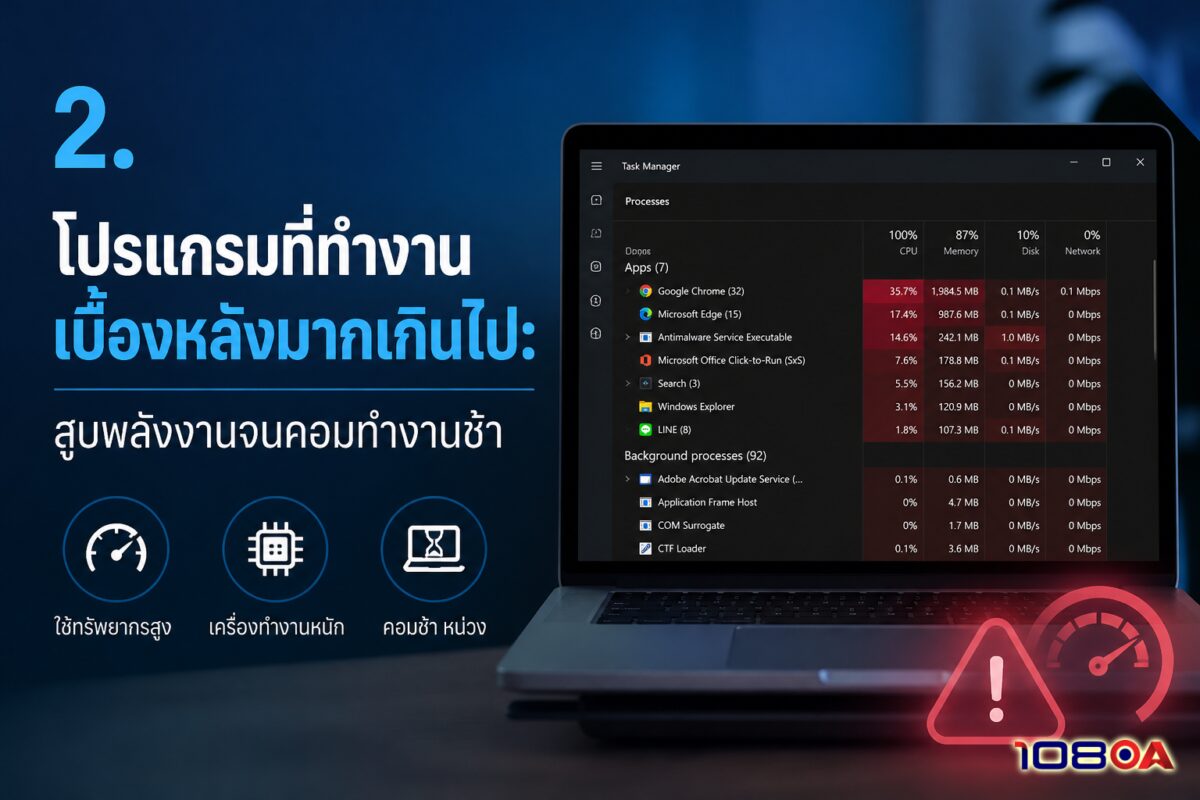
โปรแกรมที่ทำงานเบื้องหลังมากเกินไปก็เป็นอีกหนึ่งปัจจัยสำคัญที่ทำให้ คอมทำงานช้า ลงอย่างมาก แม้ว่าคุณจะไม่ได้เปิดใช้งานโปรแกรมนั้นๆ อยู่ก็ตาม โปรแกรมเหล่านี้ เช่น โปรแกรมแอนตี้ไวรัส บริการซิงค์ไฟล์ โปรแกรมอัปเดตอัตโนมัติ หรือแม้แต่แอปพลิเคชันโซเชียลมีเดียบางตัว สามารถใช้ทรัพยากร CPU, RAM และดิสก์ได้ตลอดเวลา ทำให้ทรัพยากรที่จำเป็นสำหรับงานที่คุณกำลังทำอยู่ลดลงอย่างมาก
จะรู้ได้อย่างไรว่าโปรแกรมใดกำลังทำให้คอมทำงานช้า?
คุณสามารถใช้ Task Manager (กด Ctrl+Shift+Esc ใน Windows หรือ Activity Monitor ใน macOS) เพื่อตรวจสอบโปรแกรมที่กำลังทำงานอยู่และปริมาณทรัพยากรที่แต่ละโปรแกรมใช้ไป
วิธีจัดการโปรแกรมเบื้องหลัง:
- ปิดโปรแกรมที่ไม่จำเป็น: หากพบโปรแกรมที่ใช้ทรัพยากรมากเกินไปและคุณไม่ได้ใช้งาน ให้ปิดโปรแกรมนั้นๆ.
- จัดการโปรแกรมเริ่มต้น (Startup Programs): โปรแกรมหลายตัวจะถูกตั้งค่าให้เปิดใช้งานพร้อมกับระบบปฏิบัติการ คุณสามารถปิดการทำงานของโปรแกรมเหล่านี้ที่ไม่จำเป็นได้ผ่าน Task Manager หรือ System Settings
- ตรวจสอบการตั้งค่าโปรแกรม: โปรแกรมบางตัวมีการตั้งค่าให้ทำงานเบื้องหลัง หรืออัปเดตอัตโนมัติ คุณสามารถปรับเปลี่ยนการตั้งค่าเหล่านี้ได้
- ลบ Adware/Bloatware: โปรแกรมบางอย่างอาจติดตั้งมาพร้อมกับเครื่อง หรือดาวน์โหลดมาโดยไม่ตั้งใจ ซึ่งมักจะทำงานเบื้องหลังและทำให้คอมทำงานช้าลง
เมื่อมีโปรแกรมทำงานเบื้องหลังมากเกินไป ระบบจะจัดการกับปัญหา คอมทำงานช้า ได้ยากขึ้น การบริหารจัดการที่ดีจะช่วยให้คอมพิวเตอร์ของคุณมีทรัพยากรเพียงพอสำหรับการทำงานที่สำคัญ สำหรับข้อมูลเพิ่มเติมเกี่ยวกับวิธีตรวจสอบและปรับปรุงประสิทธิภาพของคอมพิวเตอร์ สามารถดูได้จาก เว็บไซต์ของ Microsoft Support
3. มัลแวร์และไวรัส: ผู้บ่อนทำลายความเร็วที่ทำให้คอมทำงานช้า

นอกจากนี้ มัลแวร์และไวรัสก็เป็นตัวการสำคัญที่ทำให้ คอมทำงานช้า ลงอย่างน่าตกใจ โปรแกรมประสงค์ร้ายเหล่านี้ไม่เพียงแต่คุกคามความเป็นส่วนตัวและความปลอดภัยของข้อมูล แต่ยังใช้ทรัพยากรระบบจำนวนมากเพื่อดำเนินการต่างๆ เช่น การขุดคริปโตเคอร์เรนซี การส่งสแปม หรือการติดตามกิจกรรมของผู้ใช้ ส่งผลให้คอมพิวเตอร์ของคุณทำงานหนักเกินไปและประมวลผลช้าลงอย่างเห็นได้ชัด
อาการที่บ่งชี้ว่ามัลแวร์ทำให้คอมทำงานช้า:
- คอมพิวเตอร์ช้าลงอย่างเห็นได้ชัดโดยไม่มีสาเหตุ
- มีหน้าต่างป๊อปอัปโฆษณาที่ไม่พึงประสงค์ปรากฏขึ้นบ่อยครั้ง
- โปรแกรมทำงานผิดปกติ หรือแครชบ่อยๆ
- อินเทอร์เน็ตช้าลงอย่างมาก
- ไฟล์บางไฟล์หายไป หรือมีการเปลี่ยนแปลงโดยไม่ได้รับอนุญาต
การติดมัลแวร์จะทำให้ คอมทำงานช้า และเป็นอันตรายต่อข้อมูลของคุณอย่างมาก ดังนั้น การป้องกันและการกำจัดจึงเป็นสิ่งสำคัญสูงสุด
วิธีป้องกันและกำจัด:
- ติดตั้งโปรแกรมแอนตี้ไวรัสที่มีคุณภาพ: เลือกใช้โปรแกรมแอนตี้ไวรัสที่เชื่อถือได้และอัปเดตฐานข้อมูลไวรัสเป็นประจำ
- สแกนไวรัสเป็นประจำ: กำหนดเวลาให้โปรแกรมแอนตี้ไวรัสสแกนคอมพิวเตอร์ของคุณเป็นประจำทุกสัปดาห์
- ระมัดระวังในการดาวน์โหลด: หลีกเลี่ยงการดาวน์โหลดไฟล์จากเว็บไซต์ที่ไม่น่าเชื่อถือ หรือเปิดไฟล์แนบอีเมลที่น่าสงสัย
- เปิดใช้งานไฟร์วอลล์: ไฟร์วอลล์จะช่วยป้องกันการเข้าถึงที่ไม่ได้รับอนุญาตจากภายนอก
การป้องกันคอมพิวเตอร์จากมัลแวร์ไม่เพียงแต่ช่วยให้ข้อมูลของคุณปลอดภัย แต่ยังช่วยให้ คอมทำงานช้า ลดลงและรักษาประสิทธิภาพของเครื่องให้ทำงานได้อย่างเต็มที่
4. ซอฟต์แวร์และไดรเวอร์ล้าสมัย: ลดประสิทธิภาพจนคอมทำงานช้า
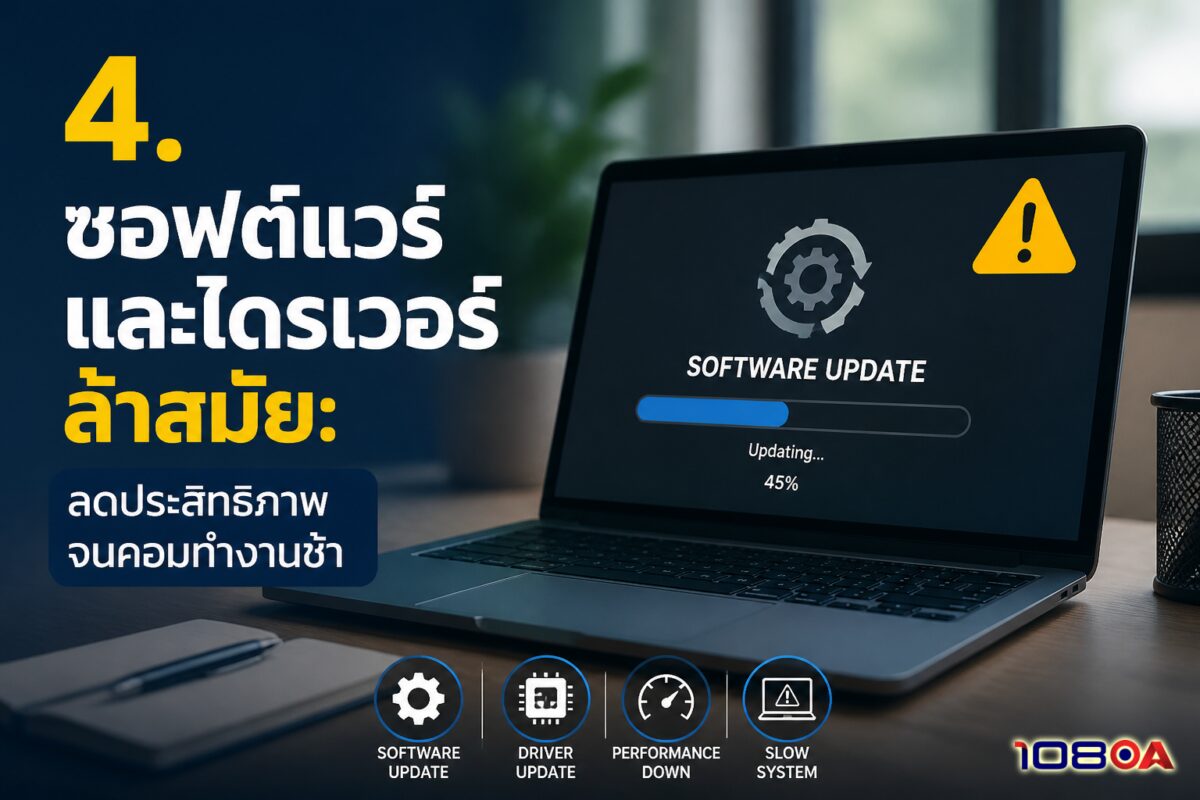
อีกทั้ง ซอฟต์แวร์และไดรเวอร์ที่ล้าสมัยยังเป็นสาเหตุที่ทำให้ คอมทำงานช้า ได้อย่างไม่น่าเชื่อ แม้ว่าซอฟต์แวร์ที่ไม่ได้อัปเดตอาจยังคงทำงานได้ แต่เวอร์ชันเก่ามักจะมีข้อบกพร่องด้านประสิทธิภาพ การใช้ทรัพยากรที่ไม่เหมาะสม หรือช่องโหว่ด้านความปลอดภัย ซึ่งสิ่งเหล่านี้ล้วนส่งผลให้ระบบทำงานได้ไม่เต็มที่
ทำไมการอัปเดตจึงสำคัญ?
- เพิ่มประสิทธิภาพ: ผู้พัฒนาซอฟต์แวร์มักจะปรับปรุงโค้ดและเพิ่มประสิทธิภาพในการทำงานในเวอร์ชันใหม่
- แก้ไขข้อผิดพลาด (Bugs): การอัปเดตจะแก้ไขข้อบกพร่องที่อาจทำให้โปรแกรมแครช หรือทำงานช้า
- เพิ่มความเข้ากันได้: ซอฟต์แวร์และไดรเวอร์ที่อัปเดตจะเข้ากันได้ดีกับฮาร์ดแวร์และระบบปฏิบัติการเวอร์ชันล่าสุด
- เสริมความปลอดภัย: การอัปเดตมักจะรวมถึงแพตช์ความปลอดภัยที่ปิดช่องโหว่ที่อาจถูกโจมตีได้
การอัปเดตสม่ำเสมอช่วยลดปัญหา คอมทำงานช้า
วิธีจัดการซอฟต์แวร์และไดรเวอร์:
- อัปเดตระบบปฏิบัติการ: ตรวจสอบและติดตั้งการอัปเดตสำหรับ Windows หรือ macOS เป็นประจำ
- อัปเดตไดรเวอร์ฮาร์ดแวร์: เข้าไปที่เว็บไซต์ของผู้ผลิตฮาร์ดแวร์ (เช่น การ์ดจอ เมนบอร์ด) เพื่อดาวน์โหลดไดรเวอร์เวอร์ชันล่าสุด
- อัปเดตโปรแกรม: ตรวจสอบการอัปเดตสำหรับโปรแกรมที่คุณใช้งานบ่อยๆ ผ่านฟังก์ชันอัปเดตในตัวโปรแกรมนั้นๆ หรือจากเว็บไซต์ผู้พัฒนาโดยตรง
การละเลยการอัปเดตเหล่านี้อาจทำให้คอมพิวเตอร์ของคุณไม่เพียงแต่ทำงานช้าลง แต่ยังเสี่ยงต่อปัญหาอื่นๆ เช่น ความไม่เสถียรของระบบ หรือการถูกโจมตีจากมัลแวร์อีกด้วย
5. ฮาร์ดแวร์ที่เสื่อมสภาพหรือไม่เพียงพอ: สาเหตุถาวรของคอมทำงานช้า
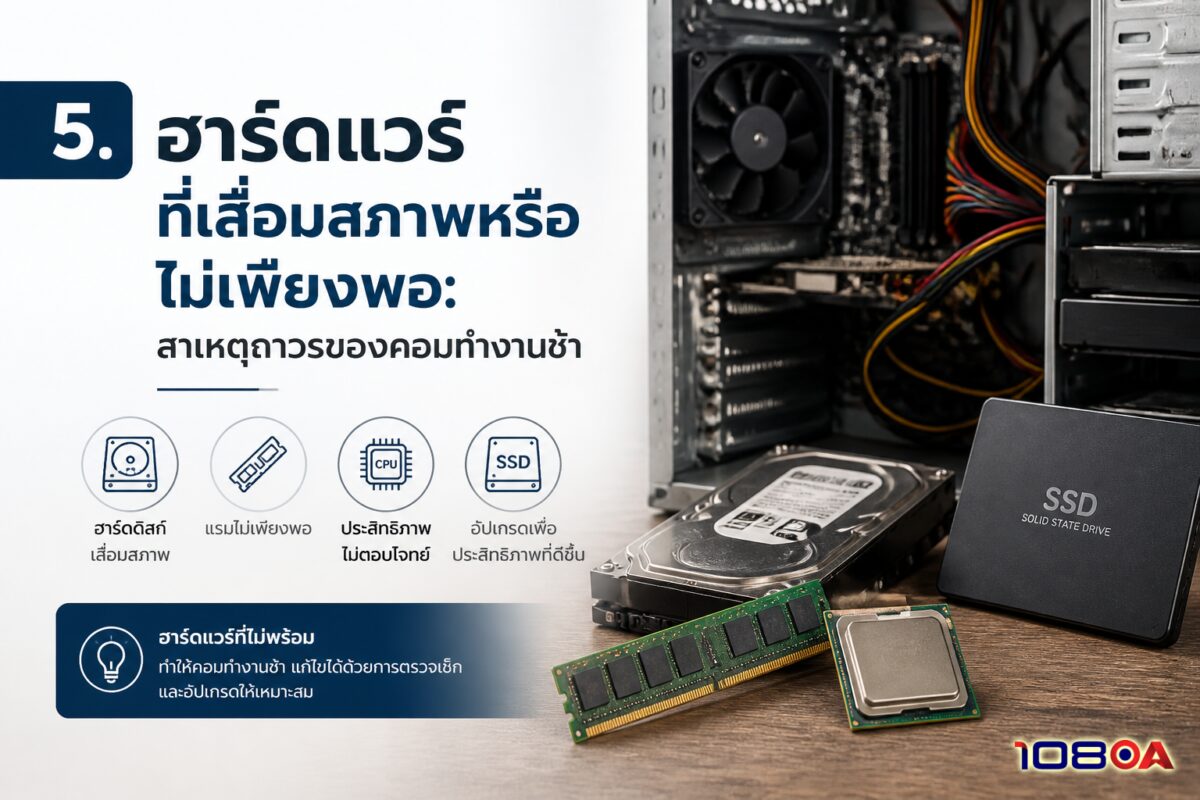
หากคุณได้ลองทำตามวิธีแก้ไขปัญหาข้างต้นทั้งหมดแล้ว แต่ คอมทำงานช้า ลงอย่างเห็นได้ชัด และไม่มีทีท่าว่าจะดีขึ้น อาจเป็นไปได้ว่าสาเหตุอยู่ที่ฮาร์ดแวร์ของคอมพิวเตอร์เอง ฮาร์ดแวร์ที่เสื่อมสภาพหรือมีประสิทธิภาพไม่เพียงพอสำหรับความต้องการในปัจจุบัน คือปัจจัยสุดท้ายที่ทำให้คอมพิวเตอร์ของคุณไม่สามารถทำงานได้รวดเร็วตามที่ต้องการ
ส่วนประกอบฮาร์ดแวร์สำคัญที่ส่งผลต่อความเร็ว:
- หน่วยความจำ (RAM): หากมี RAM น้อยเกินไป (เช่น 4GB หรือน้อยกว่าสำหรับงานปัจจุบัน) หรือ RAM ทำงานผิดปกติ คอมพิวเตอร์จะใช้หน่วยความจำเสมือน (virtual memory) จากฮาร์ดไดรฟ์มากขึ้น ทำให้ระบบช้าลงมาก
- หน่วยประมวลผลกลาง (CPU): CPU ที่เก่าและมีประสิทธิภาพต่ำจะไม่สามารถประมวลผลคำสั่งที่ซับซ้อนของโปรแกรมสมัยใหม่ได้ทันท่วงที
- ฮาร์ดไดรฟ์ (HDD) เทียบกับ SSD: ฮาร์ดไดรฟ์แบบจานหมุน (HDD) มีความเร็วในการอ่าน/เขียนข้อมูลที่ช้ากว่าโซลิดสเตตไดรฟ์ (SSD) อย่างมาก การเปลี่ยนจาก HDD เป็น SSD สามารถเพิ่มความเร็วในการบูตเครื่อง เปิดโปรแกรม และการทำงานโดยรวมของระบบได้อย่างมหาศาล
- การ์ดจอ (GPU): แม้จะไม่ใช่ปัจจัยหลักสำหรับงานทั่วไป แต่สำหรับการเล่นเกม การตัดต่อวิดีโอ หรือการทำงานกราฟิก หากการ์ดจอมีประสิทธิภาพไม่พอ ก็ทำให้ คอมทำงานช้า ในงานเฉพาะทางได้
เมื่อใดที่คุณควรพิจารณาอัปเกรดฮาร์ดแวร์?
- หากคอมพิวเตอร์มีอายุเกิน 5-7 ปี และเริ่มมีอาการ คอมทำงานช้า ลงอย่างเห็นได้ชัด
- หากคุณเปิดโปรแกรมพร้อมกันไม่กี่โปรแกรม แต่ระบบก็ยังทำงานติดขัด
- เมื่อคุณต้องการใช้งานโปรแกรมใหม่ๆ ที่ต้องการทรัพยากรสูง แต่คอมพิวเตอร์ปัจจุบันไม่สามารถรองรับได้
การอัปเกรดฮาร์ดแวร์สามารถช่วยแก้ปัญหา คอมทำงานช้า ได้อย่างถาวร โดยเฉพาะการเพิ่ม RAM หรือการเปลี่ยนไปใช้ SSD เป็นทางเลือกที่คุ้มค่าและให้ผลลัพธ์ที่ดีที่สุด
บทสรุป: ก้าวข้ามปัญหาคอมทำงานช้าและเรียกคืนประสิทธิภาพ
การแก้ไขปัญหา คอมทำงานช้า ไม่จำเป็นต้องเป็นเรื่องซับซ้อนเสมอไป จาก 5 ตัวการหลักที่เราได้กล่าวมา ไม่ว่าจะเป็นพื้นที่จัดเก็บเต็ม โปรแกรมเบื้องหลังที่มากเกินไป มัลแวร์และไวรัส ซอฟต์แวร์และไดรเวอร์ที่ล้าสมัย ไปจนถึงข้อจำกัดด้านฮาร์ดแวร์ แต่ละสาเหตุล้วนมีวิธีจัดการที่แตกต่างกันไป
การเข้าใจถึงต้นตอของปัญหาจะช่วยให้คุณสามารถเลือกวิธีการแก้ไขที่ถูกต้องและมีประสิทธิภาพ การดูแลรักษาคอมพิวเตอร์อย่างสม่ำเสมอ ไม่ว่าจะเป็นการทำความสะอาดไฟล์ขยะ การจัดการโปรแกรม หรือการอัปเดตซอฟต์แวร์และไดรเวอร์ จะช่วยยืดอายุการใช้งานและคงประสิทธิภาพของเครื่องให้ทำงานได้อย่างราบรื่น
อย่าปล่อยให้ คอมทำงานช้า มาบั่นทอนประสิทธิภาพการทำงานหรือความบันเทิงของคุณ ลองนำคำแนะนำเหล่านี้ไปปรับใช้ แล้วคุณจะพบว่าคอมพิวเตอร์ของคุณสามารถกลับมาทำงานได้รวดเร็วเหมือนใหม่ และประหยัดเวลาอันมีค่าของคุณได้อย่างแท้จริง.
FAQ
คอมทำงานช้าเกิดจากอะไรได้บ้าง?
คอมพิวเตอร์ทำงานช้าสามารถเกิดได้จากหลายสาเหตุ เช่น พื้นที่จัดเก็บข้อมูลเต็ม, มีโปรแกรมทำงานเบื้องหลังมากเกินไป, การติดมัลแวร์หรือไวรัส, ซอฟต์แวร์และไดรเวอร์ล้าสมัย รวมถึงฮาร์ดแวร์ของเครื่องที่เก่าหรือมีประสิทธิภาพไม่เพียงพอต่อความต้องการใช้งานในปัจจุบัน.
การเพิ่ม RAM ช่วยแก้ปัญหาคอมทำงานช้าได้จริงไหม?
ได้แน่นอน การเพิ่ม RAM (หน่วยความจำ) เป็นหนึ่งในวิธีที่มีประสิทธิภาพที่สุดในการแก้ปัญหาคอมทำงานช้า โดยเฉพาะหากคุณมักจะเปิดหลายโปรแกรมพร้อมกันหรือใช้งานโปรแกรมที่ต้องการทรัพยากรสูง การมี RAM เพียงพอจะช่วยให้คอมพิวเตอร์ไม่ต้องพึ่งหน่วยความจำเสมือนจากฮาร์ดไดรฟ์ ซึ่งจะทำให้การทำงานโดยรวมเร็วขึ้นอย่างเห็นได้ชัด.
มีวิธีป้องกันไม่ให้คอมทำงานช้าในระยะยาวหรือไม่?
มีหลายวิธีที่คุณสามารถทำได้เพื่อป้องกันไม่ให้คอมทำงานช้าในระยะยาว ได้แก่ การทำความสะอาดไฟล์ขยะและถอนการติดตั้งโปรแกรมที่ไม่ใช้งานเป็นประจำ, การจัดการโปรแกรมที่ทำงานเบื้องหลัง, การติดตั้งโปรแกรมแอนตี้ไวรัสและสแกนเครื่องอย่างสม่ำเสมอ, การอัปเดตระบบปฏิบัติการ ซอฟต์แวร์ และไดรเวอร์ให้เป็นปัจจุบันเสมอ รวมถึงการพิจารณาอัปเกรดฮาร์ดแวร์เช่น SSD หรือ RAM เมื่อมีความจำเป็น.
หากท่าน สนใจคอมพิวเตอร์ หรือยังไม่แน่ใจว่าเอ๊ะรุ่นไหนกันนะ ลองเข้าดูสินค้าได้ที่ : https://108oa.co.th/ ที่เหมาะสมกับพนักงานของเราก็สามารถทักทายเข้ามาที่ เฟสบุคซ์ ของเราได้เลยทีมงานใจดีแนะนำให้ได้ หรือหากท่านต้องการสอบถามข้อมูลเพิ่มเติมสามารถติดต่อได้ที่ 02-410-4488

